创建github账号
新建github项目,项目名为账号.github.io,例如:airlatus.github.io
安装node环境
已经有了就忽略
安装git环境
已经有了就忽略
安装博客目录
安装hexo,注意这里要使用14版本以上的node
1 | npm install hexo-cli -g |
hexo初始化
1 | hexo init |
当显示Start blogging with Hexo!表示安装成功。
生成本地的hexo页面
1 | hexo s |
上传到Github
修改-config.yml文件
1 | deploy: |
安装hexo-deployer-git 自动部署发布工具
1 | npm install hexo-deployer-git --save |
生成页面
1 | hexo g |
本地文件上传到Github上面
1 | hexo d |
此步后可以访问对应git地址访问博客https://airlatus@github.io
文件目录
_config.yml:俗称站点配置文件,很多与博客网站的格式、内容相关的设置都需要在里面改。node_modules:存储Hexo插件的文件,可以实现各种扩展功能。一般不需要管。scaffolds:模板文件夹,里面的post.md文件可以设置每一篇博客的模板。具体用起来就知道能干嘛了。source:非常重要。所有的个人文件都在里面!themes:主题文件夹,可以从Hexo主题官网或者网上大神的Github主页下载各种各样美观的主题,让自己的网站变得逼格高端的关键!
接下来重点介绍source文件夹。新建的博客中,source文件夹下默认只有一个子文件夹——_posts。我们写的博客都放在这个子文件夹里面。我们还可以在source里面新建各种子文件夹满足自己的个性化需求。
更新内容
依次执行以下指令
1 | hexo cl |
然后随便打开一个浏览器,在网址栏输入localhost:4000/,就能发现自己的网站更新了!不过这只是在本地进行了更新,要想部署到网上(Github上),输入如下代码:
1 | hexo d // 部署 |
用上面指令后,对应内容就更新在了github上,登陆https://airlatus@github.io可以看到更新后内容了。
(可能短时间内容没有更新上,需要等一段时间)
注意
后续更新时发现会报:command not found hexo
经过排查发现是因为上次更新后我将电脑默认node版本修改为了16的版本,原来安装hexo时node版本是12的版本
需要用nvm use 12将node版本切换回12的版本就可以使用hexo指令了
图片上传问题
因为博客以md文档形式放在source文件夹下的post文件夹内,在上传博客后无法解析相对路径,我们需要通过以下方法修改上传博客的图片格式
修改typora中的文件存放路径
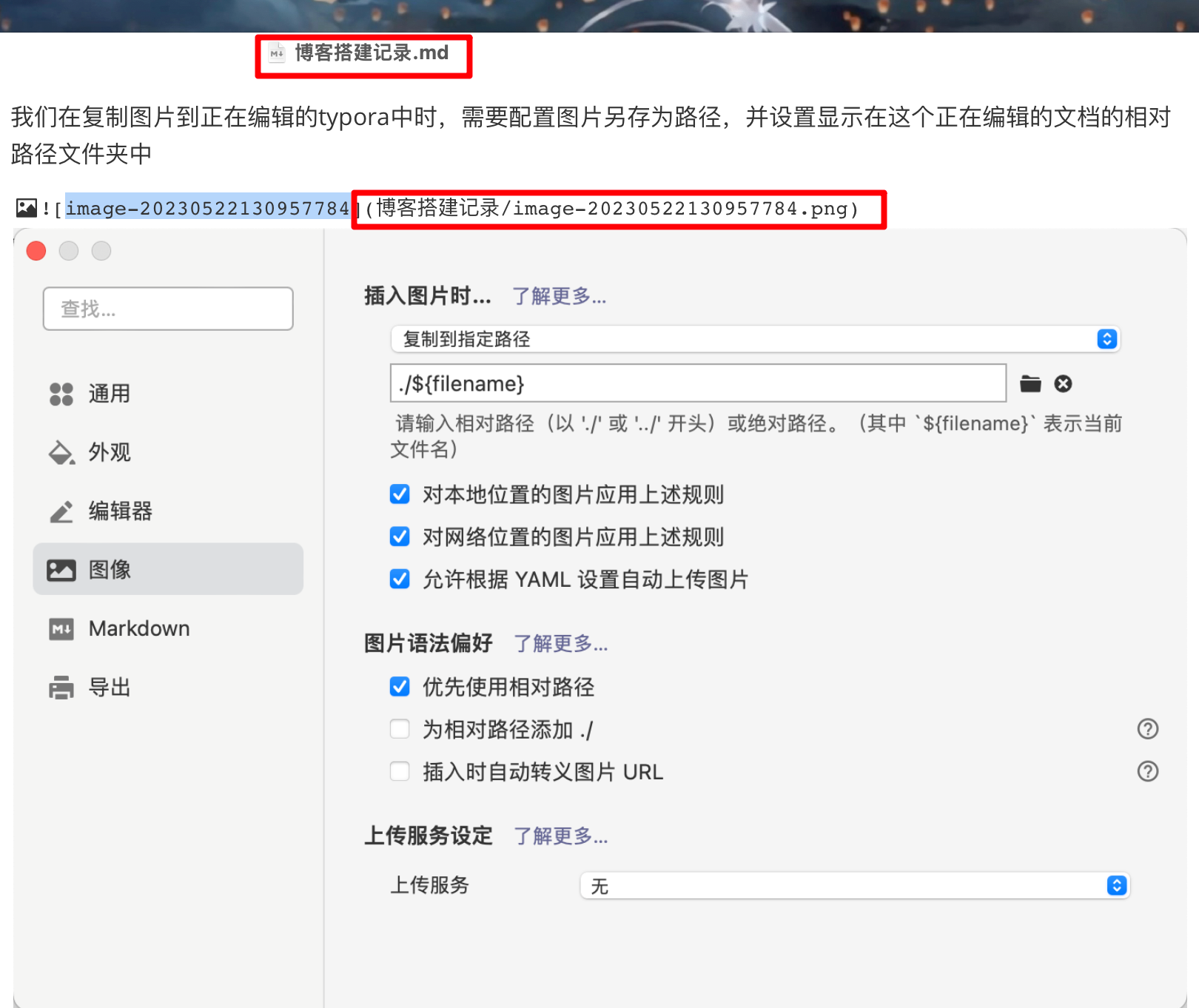
我们在复制图片到正在编辑的typora中时,需要配置图片另存为路径,并设置显示在这个正在编辑的文档的相对路径文件夹中
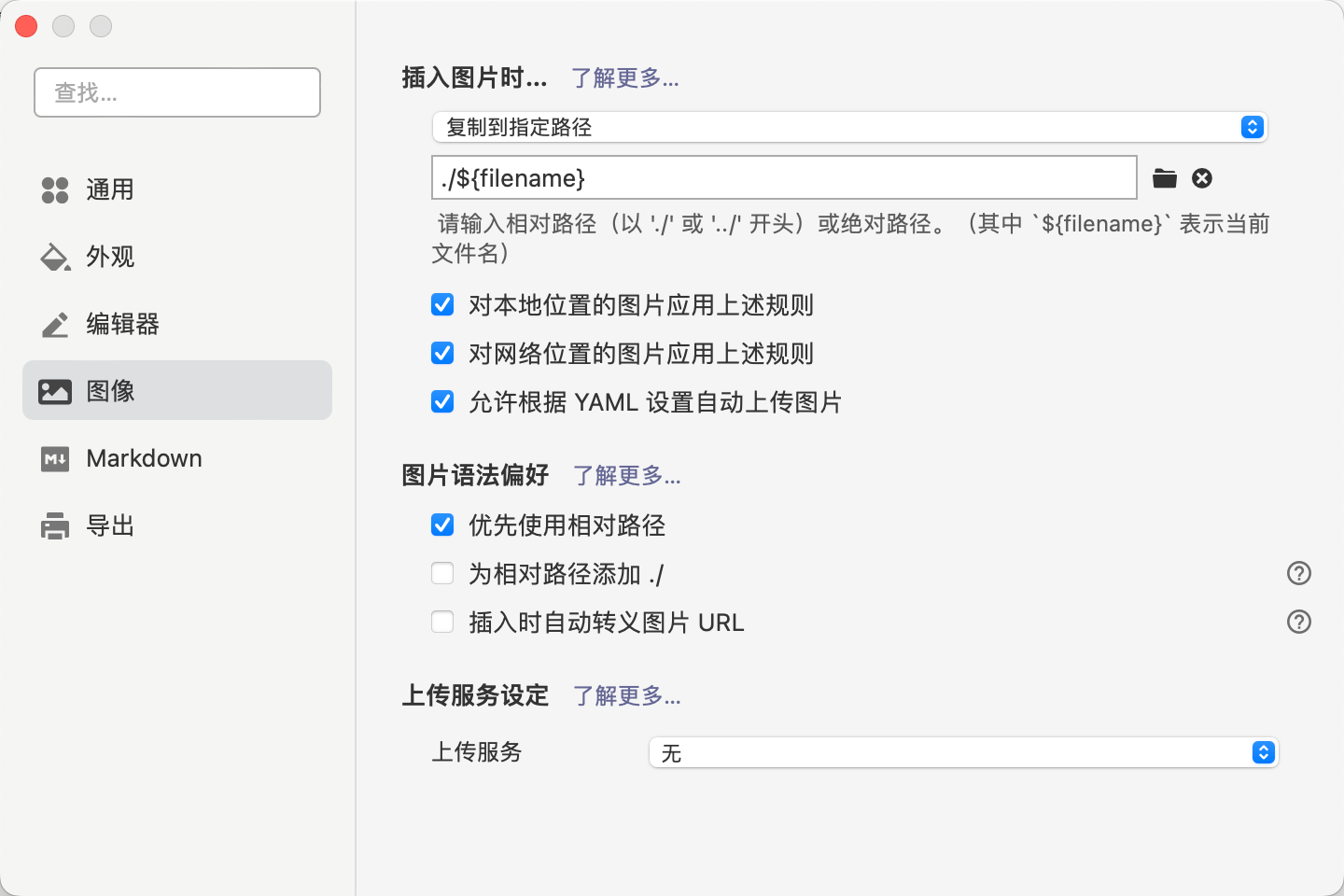
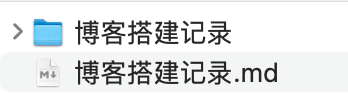
这样配置后,将图片复制过来时会自动创建出一个同文件名的图片存放文件夹,将图片自动保存在这个文件夹中,并且修改文档中文件的路径
将图片路径前缀去除
为了后续使用hexo指令上传文档后转换成html后地址正确,需要将刚才的路径地址的文件名/去除

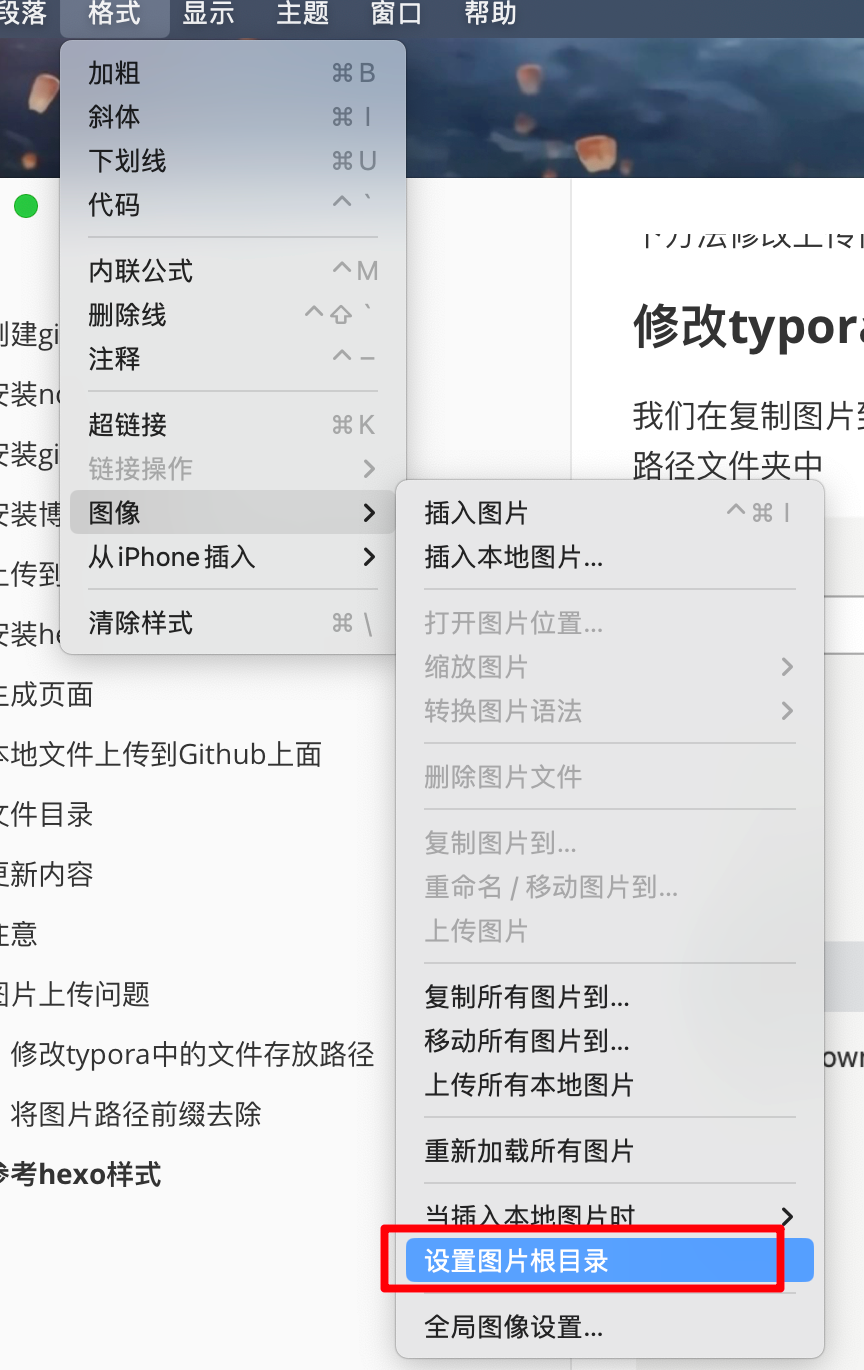
去除后图片就无法正常在本文件中显示了,这时可以设置改文件的图片根路径为图片文件夹,这样本md文件中就可以正常显示图片了
博客添加插件
1 | npm install https://github.com/CodeFalling/hexo-asset-image --save |
并将_config.yml文件中的设置改为post_asset_folder: true
这么做的目的是在打包上传博客到线上时,能够将外部图片生成为html可识别的路径从而在线上环境仍可以展示图片出来
参考hexo样式

airlatus
对于可控的事情保持谨慎;对于不可控的事情保持乐观